



Oversigt og opsætning
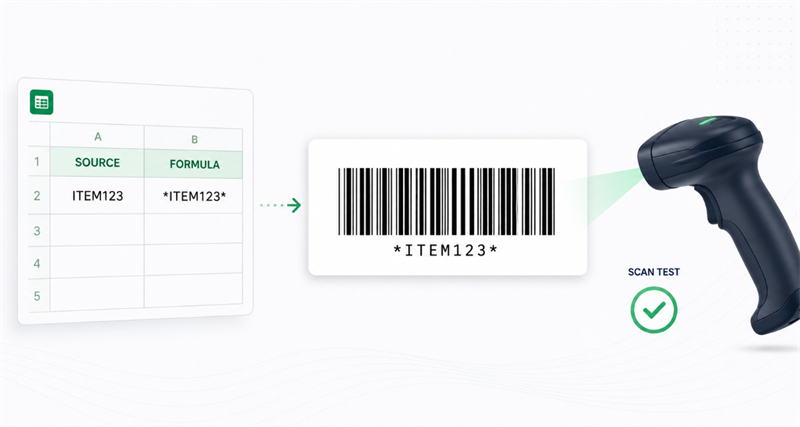
Hvis du vil generere en stregkode med kode 39 i Excel eller Google Sheets, skal du pakke kildeværdien med stjerner ved hjælp af formelen ="*"&A2&"*" (konvertering af ITEM123 til *ITEM123*) og anvende skrifttypen Libre Barcode 39 eller Libre Barcode 39 Text. Stjernerne giver de obligatoriske start- og stoptegn; simpelthen ændre skrifttypen uden dem vil producere en uskannelig stregkode.
Verifikation og test
Libre Barcode 39 er rent en visuel visningsskrift, ikke en stregkodeverifikator. Fordi den ikke kan kontrollere udskriftskontrast, stille zoner eller nøjagtighed i båndbredden, skal du altid udskrive en prøve og teste den med din fysiske scanner, før den er fuldstændig implementeret.
Sådan oprettes en Libre stregkode 39 stregkode i Excel
For Microsoft Excel skal du installere den nødvendige Libre Barcode 39 skrifttype, før du åbner regnearket. Hvis Excel allerede kørte under installationen, skal du genstarte den, så skrifttypen vises på skrifttypelisten.
Den mest pålidelige regnearkstruktur bruger separate kolonner til kildedata og stregkodedata.
Kolonne A: Oprindeligt id | Kolonne B: Stregkodeformel |
Artikel123 | ="*"&A2&"*" |
BIN-204 | ="*"&A3&"*" |
Aktiviteter88 | ="*"&A4&"*" |
Følg disse trin:
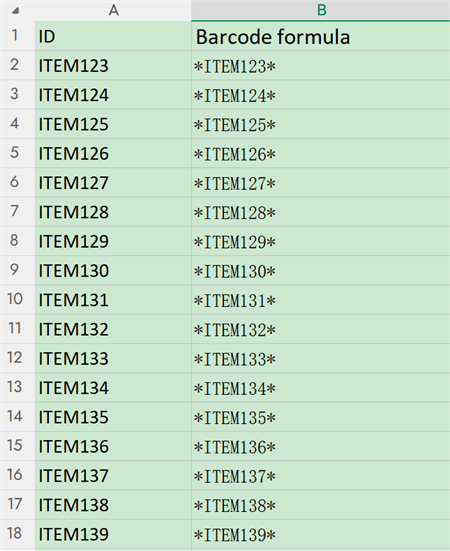
1. Indtast de oprindelige ID'er i kolonne A.
2. Tilføj ="*"&A2&"*" i kolonne B.
3. Kopier formelen ned i kolonnen.
4. Vælg resultaterne i kolonne B.
5. Anvend Libre stregkode 39 eller Libre stregkode 39 tekst.
6. Forøg skrifttypestørrelsen og juster kolonnebredden.
7. Udskriv en prøve og test den med den tilsigtede scanner.
Opbevaring af det oprindelige id og stregkodeformel i separate kolonner gør regnearket lettere at opdatere og fejlfinding.
Konvertering af små data i Excel
Standardkode 39 understøtter ikke små bogstaver. Hvis bogstavelige overskrifter ikke påvirker identifikatoren, skal du bruge:
="*"&UPPER(A2)&"*"
Dette konverterer værdien til store bogstaver, før start- og stoptegnene tilføjes.
Brug ikke denne formel, nåremne123ogArtikel123repræsenterer forskellige rekorder. I så fald skal du bruge Libre Barcode 39 Extended og bekræfte, at scanneren understøtter Extended Code 39.
Hvordan man bruger Libre stregkode 39 i Google Sheets
Google Sheets indeholder Libre stregkodeskrifttyper i skrifttypebiblioteket, så lokal installation er normalt unødvendig.
For at tilføje skrifttypen:
1. Åbn skrifttypemenuen.
2. Vælg Flere skrifttyper.
3. Søg efter “Gratis stregkode.”
4. Tilføj den krævede kode 39 skrifttype.
5. Vælg OK.
Indtast den oprindelige værdi i A2 og følgende formel i B2:
="*"&A2&"*"
Anvend stregkodeskrifttypen til B2 og udfyld formelen ned i kolonnen.
Brug Libre Barcode 39 Text, hvis du vil have den kodede identifikator vist under linjerne. Dette kan hjælpe medarbejderne med at identificere en etiket manuelt, når en scanner ikke er tilgængelig.
Før du eksporterer arket til PDF, skal du kontrollere, at stregkoden forbliver fuldt synlig. Sideskalering, smalle kolonner og klippede celler kan ændre den udskrevede output, selv når stregkoden scannes korrekt på skærmen.
Hvorfor scanner Libre Barcode 39 ikke?
En stregkode, der vises korrekt, kan stadig fejle på grund af dens data, layout eller udskrift. Tjek årsagerne i rækkefølge.
1. Manglende start- og stoptegn
Bekræft, at den kodede værdi indeholder en stjerne i begge ender:
• Korrekt: *ITEM123*
• Forkert: ITEM123
Anvend stregkodeskrifttypen til den fulde værdi, herunder begge stjerner.
2. Ikke understøttede tegn
Standard Libre stregkode 39 understøtter store bogstaver, tal og en begrænset gruppe symboler. Små bogstaver, understregelser og mange tegntegn kræver udvidet kode 39 eller en anden stregkodesymbologi.
Kontroller den oprindelige celle i stedet for kun at kigge på de gengivede linjer. Skjulte mellemrum eller uventede tegn importeret fra et andet system kan også ændre resultatet.
3. Forkert skrifttypevariant
Libre Barcode 39 og Libre Barcode 39 Text understøtter standardtegnsættet Code 39. Udvidet og udvidet tekst understøtter fuld ASCII input.
Hvis en udvidet stregkode returnerer uventede kombinationer såsom plustegn efterfulgt af store bogstaver, skal du kontrollere, om fuld ASCII eller udvidet kode 39 er aktiveret i scannerindstillingerne.
4. Ikke tilstrækkeligt hvidt rum
Hold et rent hvidt område før den første bar og efter den sidste bar. Cellegrænser, tekst, grafik og etiketkanter placeret for tæt på stregkoden kan forstyrre detektionen.
5. Strekkode beskåret eller komprimeret
Sørg for, at hele stregkoden passer inde i cellen og den trykte etiket. Kode 39 bliver bred, når der tilføjes flere tegn. Komprimering af en lang værdi i et smalt område kan gøre dens stanger vanskelige at reproducere præcist.
For lange data eller begrænset etikettplads er kode 128 normalt mere kompakt.
6. Skriv eller PDF skalering
En stregkode kan scanne fra skærmen, men mislykkes efter udskrivning. Kontroller, om:
• Excel brugte Passark på én side;
• PDF-vieweren tilføjede endnu et skaleringstrin;
• stregkoden blev konverteret til et lavopløsningsskærmbillede;
• printeren producerede brudte eller slørede staver;
• etiketten har svag kontrast eller en mønstret baggrund.
Udskriv i faktisk størrelse, når det er muligt, og test den fysiske etiket i stedet for kun at stole på en forhåndsvisning på skærmen.
Skrifttype-baseret stregkode eller genereret billede?
Libre Strekkode 39 Tekst til Excel er velegnet, når strekkoder skal opdateres automatisk med regnearksværdier. Et genereret stregkodebillede er at foretrække, når stregkoden skal downloades, sendes via e-mail, placeres i designsoftware eller åbnes på computere, der muligvis ikke har skrifttypen.
En onlineKode 39 stregkodegeneratorDet er også nyttigt til fejlfinding. Generer den samme værdi online og scann begge versioner. Hvis billedet scannes, men Excel-versionen ikke, er problemet sandsynligvis relateret til regnearksskrifttypen, layoutet, PDF-eksporten eller udskrivningsprocessen.

Pre-print checkliste
Før du udskriver en Libre Barcode 39 stregkode:
✔ Tilføj en stjerne før og efter dataene
✔ Brug store bogstaver, medmindre der kræves udvidet kode 39.
✔ Bekræft, at alle tegn understøttes.
✔ Lad hvide pladser være på begge sider.
✔ Undgå at strække eller komprimere stregkoden.
✔ Tjek PDF og print skalering.
✔ Test den fysiske etiket med den faktiske scanner.
Efter denne proces gør Libre Barcode 39 en praktisk mulighed for at oprette korte aktiv-ID'er, lageretiketter og interne sporingsstregkoder direkte fra Excel eller Google Sheets.
