




Ja, du kan oprette en QR-kode til et link uden at bruge en online QR-kodegenerator. Du kan bruge Chromes indbyggede funktion, installere skrivebordssoftware eller generere koden lokalt med Python.
Den rigtige metode afhænger af, hvad du har brug for. Hvis du vil undgå en separat QR-kode hjemmeside, kan Chrome være nok. Hvis du skal generere QR-koder uden internetforbindelse eller holde en URL på din egen computer, skal du bruge lokal software i stedet.
Hvad er forskellen mellem online og offline QR Code Generation?
Online QR-kodegeneratorer er normalt den nemmeste mulighed, mens lokale værktøjer giver mere kontrol over, hvor dine data behandles.
Metode | Hovedfordelen | Hvad skal overvejes |
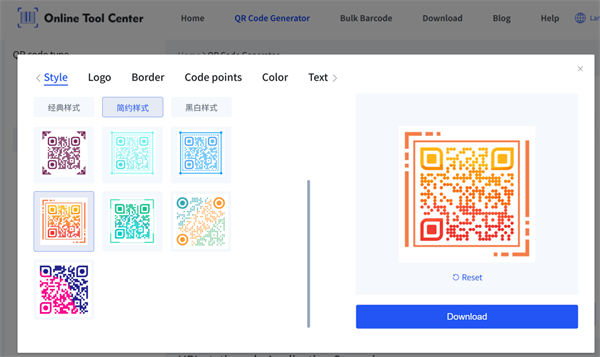
Online QR-kodegenerator | Hurtig og nem at bruge | Tjek, hvordan tjenesten håndterer din URL |
Chrome's indbyggede funktion | Opretter en QR-kode uden at besøge en separat generator hjemmeside | Du skal åbne websiden i Chrome |
Desktop QR kode software | Kan generere koder lokalt uden internetforbindelse | Kræver installation |
Python QR-kodebibliotek | Nyttigt til private arbejdsprocesser og batch generation | Kræver grundlæggende teknisk viden |
En vigtig forskel:At bruge en browserfunktion er ikke det samme som at generere en QR-kode helt offline. Hvis du skal arbejde uden internetforbindelse, skal du vælge software eller et bibliotek, der allerede er installeret på din computer.
Relateret læsning:Hvordan konvertere en URL til en QR

Hvordan kan man oprette en QR-kode uden en online generator?

Du har tre praktiske muligheder, afhængigt af dine tekniske færdigheder og om du har brug for fuld offline adgang.
1. Brug Chromes indbyggede QR-kodefunktion
Hvis websiden allerede er åben i Chrome, kan du oprette en QR-kode uden at besøge en separat QR-kodegenerator hjemmeside.
• Åbn Chrome og naviger til den webside, du vil dele.
• Vælg Mere i øverste højre hjørne.
• Vælg Cast, gemme og dele, og derefter Opret QR-kode.
• Download QR-kodebilledet.
Du kan derefter dele det downloadede billede eller lade nogen scanne det med en anden enhed. SeGoogles officielle Chrome-instruktioner.
Denne metode er praktisk til at dele en webside hurtigt. Det garanterer dog ikke, at du kan generere koden, når du er helt frakoblet fra internettet.
2. Installer Desktop QR Code Software
En desktop QR kode generator er et godt valg, hvis du foretrækker en grafisk grænseflade, men ikke ønsker at stole på en online tjeneste.
For at komme i gang:
• Download en QR-kode applikation fra en pålidelig officiel kilde.
• Installer den på din computer.
• Vælg URL- eller webstedsindstillingen og indtast dit link.
• Generer QR-koden og gemme billedet.
Før du vælger software, skal du kontrollere, at den understøtter offline generation i stedet for blot at åbne en webbaseret generator i et applikationsvindue.
Hvis privatlivets fred er vigtigt, skal du gennemgå, hvordan softwaren håndterer din input. En desktopapplikation garanterer ikke automatisk, at der ikke overføres data.
3. Generer en QR-kode lokalt med Python
Hvis du er komfortabel med kode, tilbyder Python en nem måde at oprette QR-koder på din egen computer. Det er især nyttigt til batch generation eller automatiserede arbejdsprocesser.
Først skal du installere Python ogQrcode bibliotekDu kan derefter bruge dette korte script:
importere qrcode
URL = " https://www.example.com "
img = qrcode.make(url)
img.save("url-qr-code.png")
Erstat eksemplet URL med dit eget link. Kør scriptet, og det gemmer QR-koden som et PNG-billede.
Du har brug for en internetforbindelse for at downloade Python eller installere det nødvendige bibliotek, hvis de ikke allerede er tilgængelige. Når alt er installeret, kan du generere QR-koder lokalt uden at oprette forbindelse til en online QR-kode-tjeneste.
Biblioteket understøtter også SVG-output, som kan være nyttigt til udskriftsdesign. Henvise til densofficiel dokumentationfor flere muligheder.
Hvilken QR-kode genereringsmetode skal du vælge?
Vælg den metode, der passer til dine behov:
✔️ For hurtig deling:Brug Chromes indbyggede QR-kodefunktion til at oprette en kode til en åben webside uden at besøge en separat generator-hjemmeside.
✔️ Til offline generering:Brug desktopsoftware eller et lokalt Python-bibliotek. Installer den nødvendige software og afhængigheder først.
✔️ For følsomme URL'er:Et lokalt værktøj kan hjælpe med at holde din URL ude af tredjeparts generatorwebsteder, men tjek softwarens datahåndteringspraksis.
✔️ Til batchgenerering:Python er en praktisk mulighed for at oprette flere QR-koder automatisk.
✔️ For bekvemmelighed:En online QR-kodegenerator kan være det enkleste valg, hvis du ikke har brug for offline adgang eller kun lokal behandling.
En ting at huske: Du kan scanne og afkode en QR-kode uden internetadgang, men åbning af en online webside kræver stadig en netværksforbindelse. Hvis QR-koden indeholder en almindelig hjemmeside URL, vil offline-generation alene ikke gøre destinationen tilgængelig offline.
Uanset hvilken metode du vælger, skal du teste QR-koden, før du deler eller udskriver den.
