



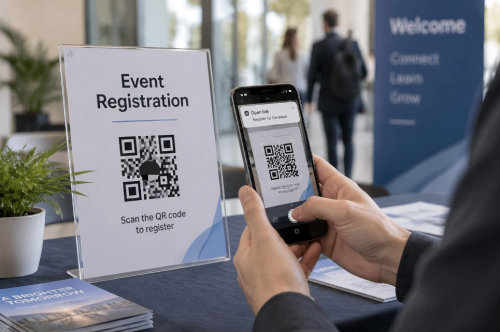
En registreringskode giver folk en hurtig måde at åbne en online tilmeldingsformular på. De scanner koden med deres telefon, indtaster deres oplysninger og indsender formularen. Ingen lang URL at skrive og ingen papirformular at bære rundt.
QR-koden indsamler ikke registreringsoplysninger i sig selv. Den indeholder normalt det offentlige link til en Google-formular, en begivenhedsside eller en anden online registreringsformular.
Har du allerede dit registreringslink? Indsæt den i voresgratis QR kode generatortiloprette en QR-kode på få sekunder. Det genererede billede har ingen vandmærke og kan downloades direkte i flere filformater.
Hvordan man laver en QR-kode til en registreringsformular
Du behøver ikke en særlig registreringsplatform for at komme i gang. Hvis din formular har en offentlig webadresse, kan du omdanne linket til en QR-kode.
1. Opret og offentliggør din registreringsformular
Start med en online formular, der indsamler de oplysninger, du har brug for. Fælles felter omfatter:
• Navn
• E-mailadresse
• Telefonnummer
• Billet eller medlemskabstype
• Foretrukket dato eller tid
• Særlige anmodninger
• Samtykke til begivenhedsbetingelser eller fortrolighedspolitikker
Du kan oprette formularen med Google Forms, Microsoft Forms, Jotform, Typeform, Eventbrite eller dit eget websted.
Hold formularen kort, når det er muligt. Nogen, der scanner en plakat eller invitation, bruger sandsynligvis en telefon, så hvert ekstra felt tilføjer friktion.
Før du genererer QR-koden, skal du offentliggøre formularen og sørge for, at den accepterer svar.
2. Kopier linket til offentlig registrering
Kopier linket, der er beregnet til deltagere, ikke det private redigeringslink fra dit formulardashboard.
Åbn linket i et inkognito- eller privat browservindue. Hvis formularen åbnes og kan udfyldes uden administratordgang, har du sandsynligvis den rigtige URL.
Tjek også formularens adgangsindstillinger. En offentlig begivenhedsformular bør ikke kræve, at brugerne logger ind, medmindre denne begrænsning er forsætlig.
3. Indsæt linket i QR-kodegeneratoren
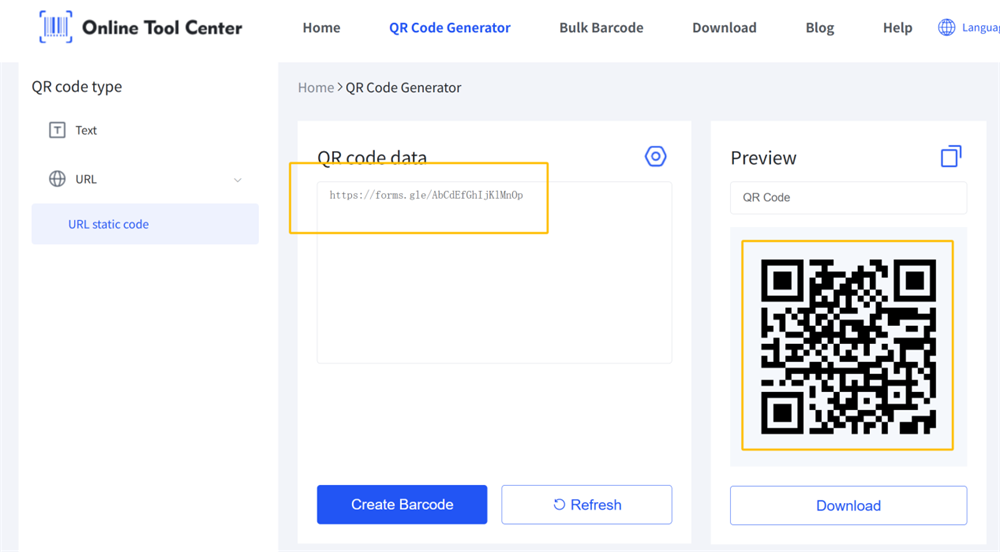
Åbn vores QR-kodegenerator og vælg URL-indstillingen. Indsæt linket til registreringsformularen i URL-feltet.
Generatoren konverterer linket til en scannbar QR-kode. Når nogen scanner det, åbner deres telefon den samme registreringsside.
Denne metode fungerer med en fuld URL eller et forkortet formularlink. Hvis du bruger en linkforkorter, skal du sørge for, at det forkortede link forbliver aktivt i hele registreringsperioden.
4. Generer og download QR-koden
Generer koden og tjek forhåndsvisningen. Du kan derefter downloade det vandmærkefrie billede i et af de tilgængelige filformater.
Vælg formatet baseret på, hvordan du planlægger at bruge det. Et standardbilledformat er normalt nok til e-mail, sociale medier eller præsentationslysbilleder. Et skalerbart format er bedre til store plakater, bannere og andre trykte materialer, fordi det forbliver skarpt, når størrelsen ændres.
Beskær ikke den hvide grænse omkring QR-koden. Dette tomme område, kendt som den stille zone, hjælper telefonkameraerne med at identificere og scanne koden.
5. Test registreringsprocessen
Det er ikke nok at scanne QR-koden én gang. Test hele rejsen fra scanning til indsendelse.
Brug mindst to telefoner, hvis det er muligt. Så tjek det:
• QR-koden åbner den rigtige formular
• Siden indlæses uden administrator adgang
• Formularen er nem at bruge på en telefon
• Alle nødvendige feltarbejde
• Knappen Send er aktiv
• En bekræftelsesbesked vises
• Den indsendte registrering når dit formular dashboard
Test også den endelige trykte version. En QR-kode, der fungerer på din computerskærm, kan blive vanskelig at scanne, hvis den er udskrevet for lille, placeret på en reflekterende overflade eller omgivet af et travlt design.
Sådan oprettes en QR-kode til en Google-formular
En Google-formular QR-kode er simpelthen en QR-kode, der åbner formularens svar link. Google Forms indsamler registreringsoplysninger. QR-koden giver kun deltagerne en hurtigere måde at nå formularen på.
Her er den grundlæggende proces:
1.Åbn din registreringsformular i Google Forms.
2.Udfør formularen og vælg, hvem der kan svare.
3.Kopier svarens link.
4.Indsæt linket i vores QR-kodegenerator.
5.Generer og download QR-koden.
6.Scan den færdige kode og indsend et testsvar.
Google kræver i øjeblikket, at en formular offentliggøres, før svarerne kan få adgang til den. Du kan kopiere svarerlinket fra indstillingerne Preview, Published eller Share.
For en åben registrering skal du gennemgå indstillingerne for generel adgang og sørge for, at det tilsigtede publikum kan nå formularen.Guide til offentliggørelse og deling af formularer.
Hvis du vil have registreringer gemt i et regneark, skal du åbneSvarafsnit i Google Forms og vælgLink til arkNye svar kan derefter organiseres i Google Ark.
QR-koden skal stadig pege på Google-formularen, ikke svarets regneark. Deltagerne udfylder formularen; arrangørerne bruger det linkede ark til at gennemgå resultaterne.

Kan du ændre et registreringslink til en QR-kode?
- Ja, det gør jeg. Enhver offentligt tilgængelig registreringsURL kan normalt konverteres til en URL QR-kode.
Dette omfatter links fra:
✔️ Google-formularer
✔️ Microsoft-formularer
✔️ Systemer for registrering af skoler
✔️ Tilmeldingssider for medlemskab
✔️ Aftale booking platforme
✔️ Registreringssider på din egen hjemmeside
Formularudbyderen er ligegyldig så meget som linkindstillingerne. Hvis URL-adressen fungerer i en normal mobil browser, kan den generelt fungere inde i en QR-kode.
De private former er forskellige. Hvis en registreringsside er begrænset til medarbejdere, studerende, medlemmer eller inviterede gæster, kan scanning af koden føre til en loggingsskærm. Det kan være passende for en intern registreringsproces, men det bør ikke komme som en overraskelse for deltagerne.
En QR-kode kan heller ikke rette en ødelagt eller udløbet destination. Hvis den oprindelige registreringsside fjernes, omdøbes, begrænses eller lukkes, fører koden ikke længere til en aktiv formular.
Hvor kan man bruge en QR-kode?
Placer QR-koden, hvor folk sandsynligvis vil beslutte, at de vil registrere sig.
1. Invitationer til begivenheder
Tilføj en QR-kode til udskrevede invitationer, så gæsterne kan svare uden manuelt at indtaste en URL. En kort instruktion som "Scan for at registrere" gør formålet klart.
2. Plakater og Flyers
Registrering QR-koder fungerer godt på plakater til konferencer, klasser, sportsbegivenheder, åbne hus og samfundsaktiviteter. Placer koden, hvor den kan scannes uden at nå, bøje eller stå for langt væk.
3. Receptionsbureauer
Et lille skilt i receptionen kan hjælpe besøgende med at registrere sig for en tjeneste, medlemskab, tur eller begivenhed på stedet ved hjælp af deres egne telefoner.
4. Præsentationslysbilleder
Vis koden i slutningen af et webinar, en træningssession eller en live præsentation. Lad det være på skærmen længe nok til publikum til at åbne deres kameraer og scanne det.
5. Grafik på sociale medier
En QR-kode kan tilføjes til et socialt indlæg, men medtag også et klikbart registreringslink i billedteksten. Folk, der ser indlæg på samme telefon, kan ikke altid scanne koden nemt.
6. E-mailkampagner
En QR-kode kan understøtte registrering fra en udskrevet e-mail eller en anden enhed. For de fleste modtagere bør en normal klikbar knap dog forblive den primære mulighed.
7. Billetter og badges
En fælles registreringskode kan udskrives på salgsfremmende billetter eller medaljer for at hjælpe nye deltagere med at nå tilmeldingsformularen. Gør etiketten klar, så den ikke forveksles med en personlig billet eller adgangskode.
Bedste praksis for registrering af QR-koder
1. Brug en mobilvenlig formular
De fleste vil åbne formularen på en telefon. Brug korte spørgsmål, store indgangsfelter, klare etiketter og så få påkrævede felter, som registreringsprocessen tillader.
2.Tilføj en klar opfordring til handling
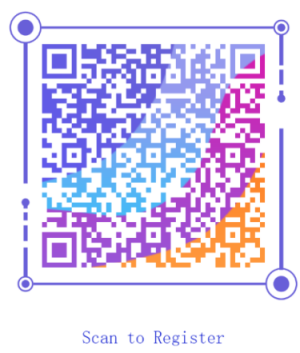
En QR-kode uden kontekst er let at ignorere. Tilføj en kort instruktion såsom:
• Scan til registrering
• Scan for at tilmelde dig
• Scan for at reservere din plads
• Scan for at deltage i begivenheden
Beskeden skal fortælle brugerne præcis, hvad der vil ske, når de scanner.
3. Hold stærk farvekontrast
En mørk QR-kode på en lys baggrund er det sikreste valg. Undgå at placere det over fotografier, mønstre, gradienter eller reflekterende materialer.
Mærkefarver kan fungere, men visuel stil bør aldrig gøre koden sværere at læse.
4. Giv et backup-link
Medtag en kort registreringsadresse nær QR-koden, når plads tillader det. Det giver brugerne en anden mulighed, hvis deres kamera ikke kan scanne koden, eller hvis de ser den på den samme enhed, de skal registrere sig med.
5. Undgå at ændre destinationen forsigtigt
En statisk QR-kode indeholder permanent den URL, der blev indtastet, da den blev oprettet. Redigering af spørgsmål i samme formular er normalt fint, fordi formularens URL forbliver uændret. Det er anderledes at erstatte formularen med en ny URL – den udskrevede kode åbner stadig det gamle link.
Hvis registreringsmålet kan ændres efter udskrivning, skal du overveje, om du har brug for et dynamisk eller administreret omdirigeringslink.
Ofte stillede spørgsmål
Kan jeg oprette en QR-kode til en Google-formular?
- Ja, det gør jeg. Publicere Google-formularen, kopier dets svar-link og indsæt denne URL i en QR-kodegenerator. Test den færdige kode i et privat browservindue for at bekræfte, at deltagerne har tilladelse til at åbne formularen.
Er det gratis at oprette en registreringskode?
Du kan bruge vores gratis QR-kodegenerator til at konvertere et offentligt registreringslink til en downloadbar QR-kode. Det genererede billede har ikke vandmærke. Nogle avancerede tjenester kan opkræve dynamiske links, scanningsanalyser eller kontobaseret kodehåndtering.
Udløber en registreringskode?
En statisk QR-kode udløber ikke af sig selv. Det vil fortsætte med at kode den samme URL, men det kan ophøre med at være nyttigt, hvis registreringsformularen slettes, ikke offentliggøres, begrænses eller ikke længere accepterer svar.
Kan jeg ændre tilmeldingslinket efter udskrivning af QR-koden?
Du kan ikke ændre den URL, der er gemt i en statisk QR-kode. Du skal generere og udskrive en ny.
En dynamisk QR-kode eller administreret omdirigering kan gøre det muligt at opdatere destinationen uden at ændre det udskrevede billede. Kontroller, om den valgte tjeneste understøtter denne funktion, før du udskriver.
Hvorfor beder min registreringsformular brugerne om at logge ind?
Formularen kan være begrænset til en virksomhed, skole, Google-konto eller godkendt gruppe. Nogle indstillinger i Google Forms, såsom begrænsning af brugerne til ét svar, kan også kræve login.
Gennemgå indstillingerne for responder og generel adgang. Test derefter linket i et incognito-vindue, mens du er logget ud af din konto.
Kan jeg omdanne et link til en QR-kode?
Ja, så længe formularen har en fungerende URL, som de påtænkte deltagere kan få adgang til. Kopier det offentlige svar link, konverter det til en URL QR-kode, og test en fuldstændig indsendelse, før du deler det.
