



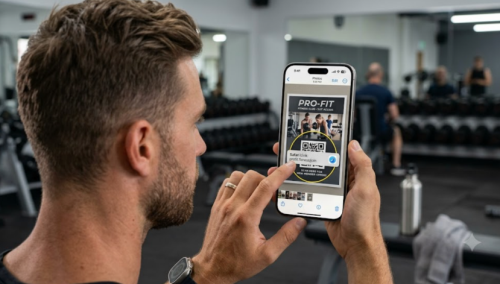
Skal scanne enQR-kodet er allerede vist på din iPhone skærm? Du behøver ikke at udskrive den, låne en anden enhed eller downloade en tredjeparts scanner. Uanset om koden er i en mobilbrowser, en e-mail eller en video, har din iPhone indbyggede værktøjer til at håndtere den.
Kan du scanne en QR-kode på en iPhone uden at bruge kameraet?
- Ja, det gør jeg. Du kan scanne enhver QR-kode, så længe den er synlig på din skærm eller gemt i dit fotobibliotek. Mens Apples "Code Scanner" i Kontrolcenter stadig kræver, at kamerahardwaren kan læse eksterne koder, giver appen Fotos og funktionen Live Text dig mulighed for at udtrække links direkte fra billeder internt.
Det betyder, at selv hvis kameraets hardware er ødelagt, kan du stadig scanne QR-koder, der allerede er gemt som skærmbilleder eller gemte billeder.
Sådan scanner du en QR-kode, der allerede er på din iPhone-skærm
Den mest effektive arbejdsgang følger to enkle trin: Først fange koden; For det andet, træk linket ud.
Trin 1: Gem QR-koden til din Fotos-app
Afhængigt af hvor koden vises, skal du bruge den bedste metode til at "få" billedet:
• På en webside eller app (Safari, Chrome, Instagram): Tag et skærmbillede. På Face ID-modeller skal du trykke på Sideknappen og Volume Up-knappen samtidigt.
• I Beskeder eller E-mail: Tryk og hold vedhæftet billede, og vælg Gem til billeder.
• I en video (YouTube, TikTok): Pause videoen på en klar, fuld-frame visning af QR-koden, og tag derefter et skærmbillede.
• Allerede i galleriet: Hvis det er et gammelt billede, er du allerede indstillet til næste trin.
Trin 2: Scan koden ved hjælp af billeder eller levende tekst
Når billedet er i dit galleri, skal du bruge en af disse to indfødte iOS-metoder:
Metode 1: Touch-and-Hold-handlingen (nemmeste)
1.Åbn appen Billeder og vælg billedet.
2.Rør og hold direkte på midten af QR-koden.
3.Der vises en pop-up menu. Tryk på handlingen, f.eks. Åbn i Safari, Deltag i netværket eller Føj til kontakter.
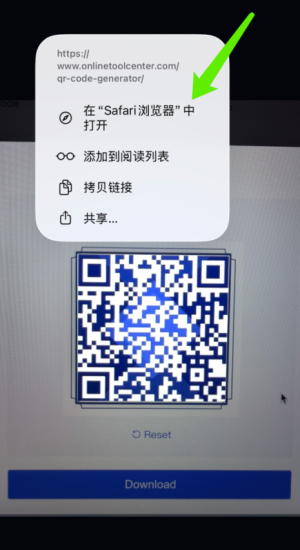
Metode 2: Brug knappen Live Text (Detect Text)
Hvis langtrykket ikke virker, skal du kigge efter ikonet Live Text (et lille firkant med tre linjer) i nederste højre hjørne af billedet. Tryk på det, og iOS fremhæver QR-koden. Du kan derefter trykke på koden for at udløse den forbundne handling.
Bemærk: Live Text kræver en iPhone XS, iPhone XR eller nyere med iOS 15 eller nyere.
Hvorfor en QR-kode i billeder ikke kan scannes (og hvordan man reparerer det)
Hvis din iPhone ikke genkender en kode i et billede, kommer det normalt ned til et af disse almindelige problemer:
• Koden er for lille eller sløret: Beskær skærmbilledet for kun at fokusere på QR-koden. Sørg for, at de tre store hjørnemarkører er fuldt synlige og skarpe.
• Tung komprimering: Billeder sendt via visse meddelelsesapps kan blive "fuzzy". Hvis det er muligt, bede afsenderen om et skærmbillede af høj kvalitet eller den direkte URL.
• Ikke understøttet filformat: Hvis iOS har problemer med en bestemt filtype, skal du tage et nyt skærmbillede af det pågældende billede, mens det vises på fuld skærm. Dette skaber en ren, standardfil, der er lettere for Detect Text at læse.
• Enhedsbegrænsninger: Hvis du bruger en ældre model som iPhone 8 eller iPhone X, mangler du muligvis den Neural Engine, der kræves til Live Text. Brug i dette tilfælde Google Lens (via Google-appen eller Google Fotos), som understøtter billedbaseret QR-scanning på ældre hardware.
Hvad kan du gøre, hvis Live Text stadig ikke scanner QR-koden?
Prøv disse i rækkefølge:
1. Tag et frisk skærmbillede og beskær koden.
2. Forstørr den, mens du holder hver kant synlig.
3. Åbn billedet med Google Lens gennem Google Fotos, Google-appen eller Chrome. Google understøtter brug af Lens med billeder fra en iPhones fotobibliotek.
4. Spørg afsenderen om URL, Wi-Fi-detaljer eller opsætningskode.
5. For tofaktorgodkendelse skal du kigge efter en mulighed såsomIndtast opsætningsnøglen manueltApple understøtter manuelle opsætningstaster, når en QR-kode ikke kan scannes.
6. Brug en online QR billeddekoder kun som sidste udvej.
Upload ikke betalingskoder, login QR-koder, billetter, eSIM-koder eller kontoverifikationsbilleder til en ukendt hjemmeside. Kontroller destinationsdomænet, før du åbner et QR-link.
Kan du scanne en QR-kode, hvis iPhone-kameraet er brudt?
Ja, hvis QR-koden allerede er gemt som et billede eller et skærmbillede, og iPhone understøtter den krævede billedgenkendelsesfunktion. Billeder behøver ikke at fange koden igen.
Den kan ikke læse en kode, der kun findes på papir, en produktetiket eller en anden fysisk skærm. Til dette har du stadig brug for et fungerende kamera. Spørg om QR-billedet, originale link eller manuel kode i stedet.
At oprette en QR-kode til en menu, begivenhed, produktside eller trykt etiket er lige så enkelt. Prøv digr gratis QR kode generator til at oprette end download en uden at installere en app.

Ofte stillede spørgsmål
1. Kan jeg scanne en QR-kode fra mit iPhone-galleri?
- Ja, det gør jeg. Åbn billedet i Billeder og hold QR-koden. Hvis der ikke vises nogen handling, skal du trykke på ikonet Levende tekst og prøve igen.2.
2. Har jeg brug for en app til at scanne en QR-kode fra et skærmbillede?
Normalt ikke. På en understøttet iPhone kan Billeder og Live Text genkende en QR-kode fra et skærmbillede uden en separat scanner-app.
3. Hvorfor gør langtryk på en QR-kode intet?
Billedet kan være sløret, for lille, komprimeret eller ikke understøttes af enheden. Prøv Live Text, beskær billedet, tag et nyt skærmbillede og kontroller, at din iPhone understøtter Live Text.
