




Book Creator er et af de bedste værktøjer til at bringe elevernes kreativitet til liv. Men før dine elever kan begynde at designe deres digitale bøger, skal de tilmelde sig dit virtuelle bibliotek. For at gøre det har de brug for din bogskaberkode.
Hvis du er en lærer, der spekulerer på, hvordan du genererer, finder eller deler denne kode, er du på det rigtige sted. Denne guide vil guide dig gennem processen trin for trin, fejlfinding af udløbede koder og dele et klogt klasseværelse hack for at gøre deltagelse i dit bibliotek helt smertefrit for yngre studerende.
Sådan genererer og finder du din bogskaber invitationskode
Din bibliotekskode i Book Creator, ofte kaldet klassekode eller invitationskode, er en unik alfanumerisk kode, der giver eleverne mulighed for at deltage i dit specifikke bibliotek og er ofte en kode på 5 tegn.
Det tager mindre end et minut at finde denne kode i din lærer dashboard. Følg disse enkle trin:
1.Log ind: Gå tilapp.bookcreator.com og logge på din Teacher konto.
2.Vælg dit bibliotek: Åbn det specifikke bibliotek, du vil have dine elever til at deltage i.
3.Klik på "Invite Code": Se øverst til højre på skærmen. Du vil se en blå knap, der siger "Inviter kode" (eller en knap med et nøgleikon). Klik på den.
4.Kopier koden: Et pop-up-vindue vil afsløre din kode på 5 tegn (for eksempel: X9R3Q).
5.Valgfrit - Kopier linket: I samme pop-up-vindue kan du klikke på "Kopier link". Dette genererer et direkte "magisk link", der omgår manuel kodeindtastning for studerende, der klikker på det.
Bemærk: Hold denne kode sikker. Del det kun med de elever, du ønsker i dit bibliotek.
Trin for trin: Hvordan eleverne deltager ved hjælp af din kode
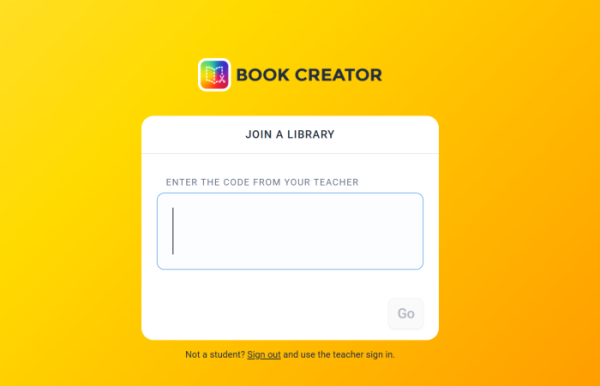
Når du har din kode, er det tid til at dele den med din klasse. Du kan kopiere og indsætte disse enkle instruktioner i dit Google Classroom-, LMS- eller projektlysbillede:
1.Gå til app.bookcreator.com.
2.Klik på fanen "Student login" øverst på skærmen.
3.Log ind ved hjælp af skolens godkendte metode (Google, Microsoft, QR Badge eller Clever).
4.Når du bliver bedt om det, skal du skrive den 5-tegnede kode, som din lærer har givet dig.
5.Klik på "Tilmeld dig biblioteket".
Nu kan eleverne se dit bibliotek og straks klikke på knappen "+ Ny bog" for at begynde at oprette!
Hvad skal du gøre, hvis din bogskaberkode udløber?
Har en elev fortalt dig, at din kode ikke virker? Book Creator-koder udløber undertiden af sikkerhedsmæssige grunde, hvilket forhindrer uautoriserede brugere i at deltage i dit klasseværelse.
Hvis din kode er holdt op med at fungere, skal du ikke bekymre dig. Du kan nemt løse det:
1.Åbn dit bibliotek i lærerens dashboard.
2.Klik på knappen "Inviter kode" øverst til højre.
3.Klik på "Udløbskode". Dette deaktiverer den gamle kode, så ingen andre kan bruge den.
4.Klik på "Generer ny kode".
Book Creator vil straks give dig en frisk 5-tegns kode. Du skal bare dele denne nye kode med alle elever, der stadig har brug for at deltage. Bemærk: Studerende, der allerede er tilmeldt dit bibliotek, vil forblive inde; De behøver ikke at indtaste den nye kode.
Lærer Pro-Tip: Skip skrivning med en klasseværelse QR-kode plakat
Vi kender alle kampen i klasseværelsets ledelse, når tyve yngre elever forsøger at skrive en 5-tegns kode på samme tid. Skrivefejl, tabte login-sider og håndhævelse kan hurtigt spise op 15 minutter af din dyrebare klassetid.
Du kan løse denne friktion helt ved at omdanne dit direkte Book Creator join link til en fysisk klasseværelse QR-kode.
I stedet for at skrive åbner eleverne blot deres iPad- eller Chromebook-kamera, scanner koden på dit klasseværelses væg og ankommer straks til dit bibliotek.
Sådan opretter du din QR-kode på 30 sekunder:
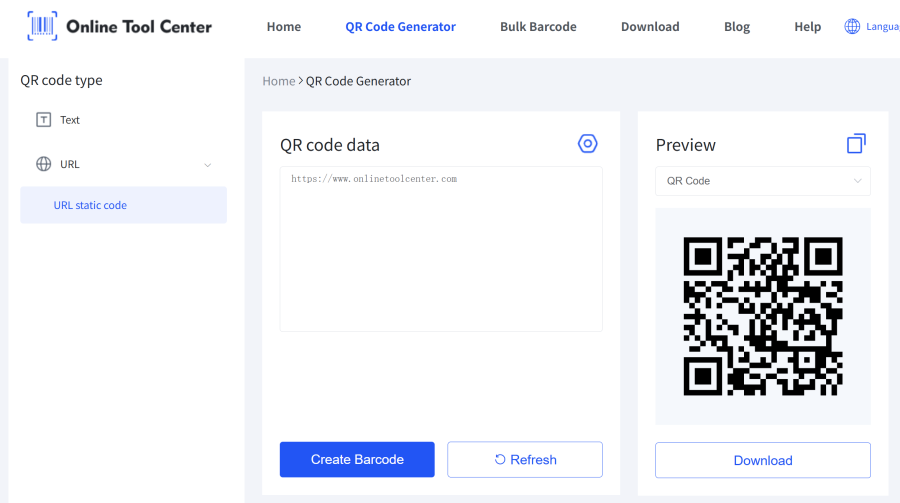
1.Få dit link: Klik på "Inviter kode" i dit Book Creator Teacher Dashboard og klik på "Kopier link".
2.Gå til vores værktøj: Åbn voresgratis QR kode generator (indsæt dit værktøj link her).
3.Indsæt linket: Indsæt din Book Creator direkte invitation URL i generator feltet.
4.Tilpas og download: Vælg et rent, let at scanne design. Du kan endda tilføje en ramme, der siger "Scan for at deltage!" for at gøre det klart for eleverne.
5.Udskrift og visning: Udskrift QR-koden og tape den til din klasseværelsesdør, whiteboard eller elevens skrivebord.
Ved at bruge en brugerdefineret QR-kode eliminerer du skrivefejl, sparer læringstid og gør din tekniske integration i klasseværelset glattere end nogensinde.

Er du klar til at forenkle din næste lektion?
Lad ikke tabte koder bremse din kreativitet i klasseværelset. Gå til din lærers dashboard for at hente din kode, og brug derefter voresgratisQR kode maker til at oprette en scan-and-go plakat til dit klasseværelse i dag!
