



Indledning
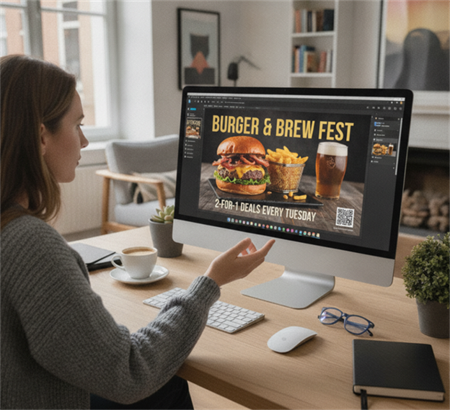
Oprettelse af en QR-kode i Canva er hurtigt og praktisk, især til flyers, plakater, menuer og visitkort. Canva giver brugerne mulighed for at generere QR-koder direkte i editoren og placere dem i ethvert design på få sekunder.
Men mens Canvas QR-kodefunktion er nem at bruge, er den relativt begrænset med hensyn til tilpasning og branding. Hvis du vil have en mere professionel, høj konvertering QR-kode med et logo, ramme og "Scan Me" call-to-action, er der bedre designtilgange.
Denne vejledning forklarer, hvordan du opretter en QR-kode i Canva trin for trin, og hvordan du opgraderer den til en mere effektiv, branded QR-kode.
Sådan opretter du en QR-kode i Canva
Canva indeholder en indbygget QR-kodegenerator, der giver dig mulighed for at oprette en grundlæggende QR-kode uden at forlade platformen.
Trin-for-trin proces:
1.Åbn dit Canva-design (flyer, plakat, menu eller visitkort)
2.Gå til afsnittet "Apps" i venstre panel
3.Søg efter "QR-kode"
4.Indtast din URL eller tekst
5.Klik på "Generer QR-kode"
6.Træk og placer den i dit design
Når den er indsat, genererer Canva automatisk en funktionel QR-kode, der kan bruges til digitale eller print formål.
Hvad kan du gøre i Canva:
• Generer QR-koder øjeblikkeligt
• Indsæt dem i ethvert design layout
• Ændre størrelse og omplacering nemt
Hvad Canva QR-koder er designet til (og deres begrænsninger)
Canvas QR-kodefunktion er designet til hurtig og enkel oprettelse af QR-koder, hvilket gør den ideel til grundlæggende anvendelsestilfælde som f.eks. tilføjelse af links til plakater, flyers, menuer og visitkort. Det er især nyttigt for brugere, der har brug for en hurtig, friktionsfri løsning inden for en designarbejdsgang.
Canva QR-koder er dog ikke primært bygget til avanceret branding eller markedsføringsoptimisering. Som et resultat er tilpasningsmulighederne relativt begrænsede sammenlignet med dedikerede QR-kodeværktøjer.
For eksempel understøtter Canva QR-koder typisk ikke avancerede funktioner som fuldt tilpasbare rammer, strukturerede "Scan Me" call-to-action-designs eller detaljeret kontrol over branding-elementer som logoplacering og QR-styling.
I praksis fungerer Canva bedst, når enkelhed er prioriteret, mens mere avancerede krav til QR-kodedesign kan kræve en dedikeret QR-kodegenerator.
Sådan designes en mere effektiv QR-kode (ud over Canva)
En mere effektiv QR-kode kombinerer funktionalitet med branding-elementer som logoer, rammer og klar tekst til handling.
Med vores gratis QR-kodemaker kan du nemt oprette en fuldt tilpasset QR-kode på kun få trin og bruge den direkte i Canva eller ethvert designværktøj.
Tilføj et logo til mærkegenkendelse
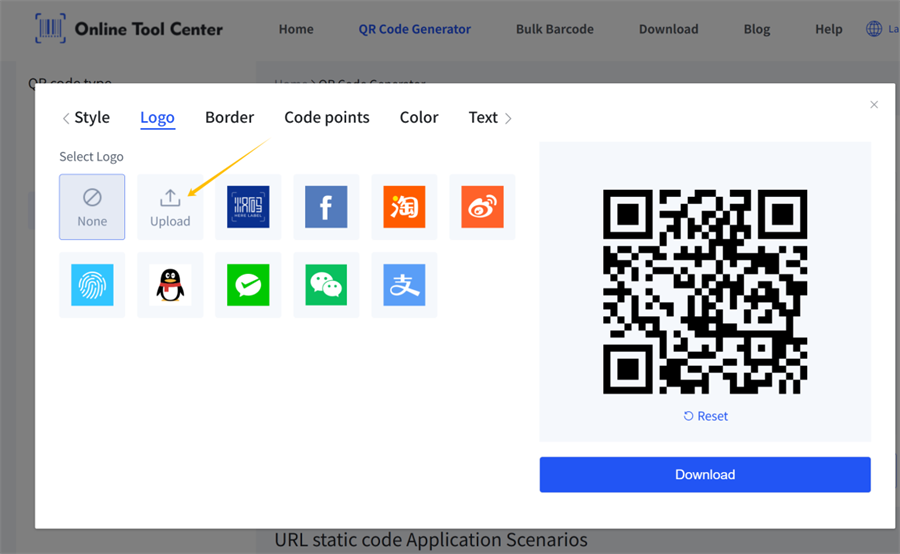
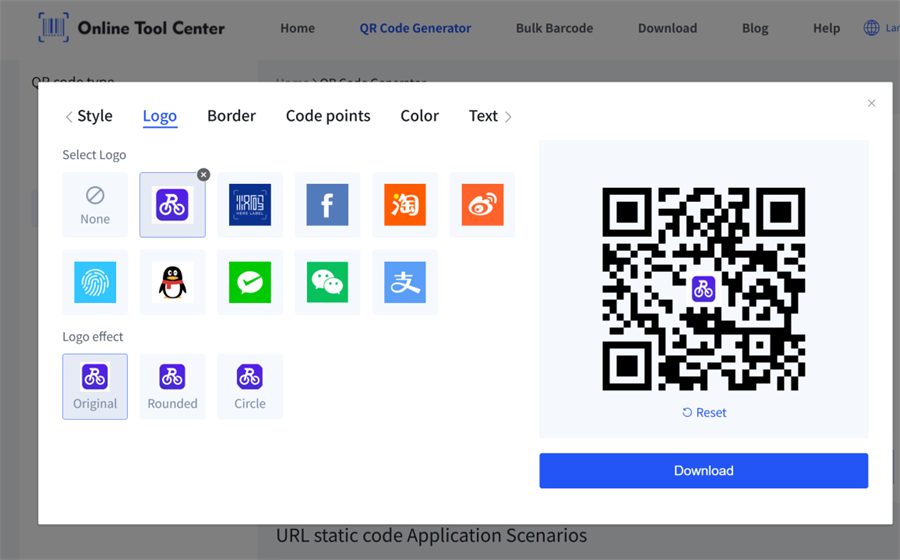
Upload dit logo i vores QR-kodegenerator og placer det i midten af QR-koden, før du downloader. Værktøjet justerer automatisk designet for at holde det scannbart.
Tilføjelse af et logo hjælper brugerne med øjeblikkeligt at genkende dit brand og øger tilliden, især i detailhandel, restaurant og emballage.
Brug en ramme med en call-to-action
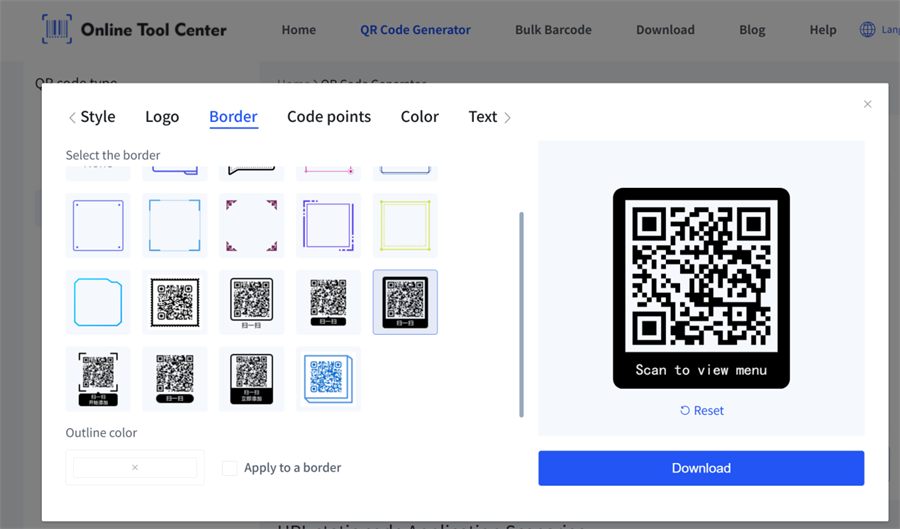
I tilpasningspanelet skal du vælge en rammestil som "Scan mig", "Scan efter menu" eller "Scan for at betale", og derefter tilpasse teksten efter behov. Derefter skal du blot generere og downloade din QR-kode med det samme.
Denne enkle CTA forbedrer scanningshastighederne betydeligt, fordi den fortæller brugerne, hvad de kan forvente.
Forbedre visuel kontrast
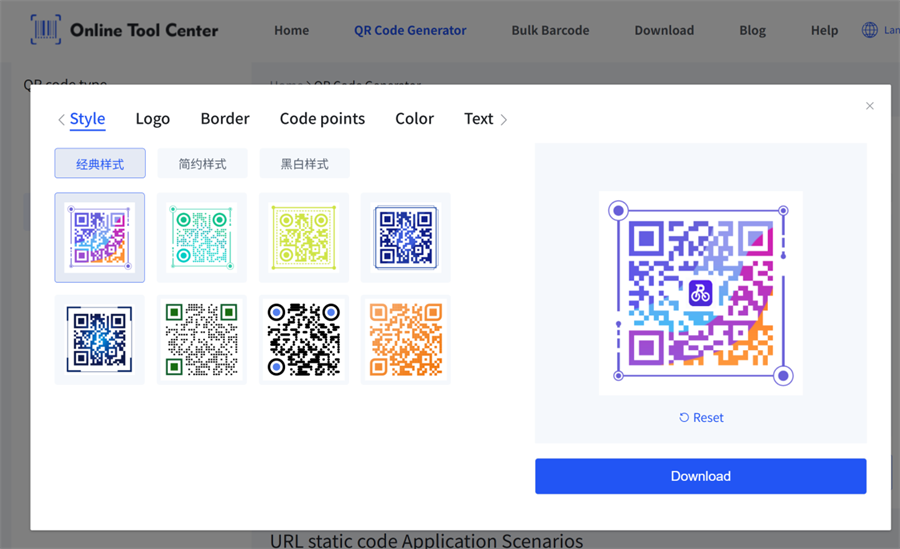
Vores værktøj tilbyder flere QR kode stilarter og fuld farve tilpasningsmuligheder. Du skal blot vælge en stil, tilføje dit brand logo og generere din QR-kode, før du eksporterer.
At oprette en brugerdefineret QR-kode på denne måde er ekstremt enkelt.
Det er vigtigt at opretholde en stærk kontrast mellem baggrund og forgrunde. Undgå at placere QR-koden på travle eller lave kontrastdesigns, da dette kan reducere scanningspålideligheden.
Bedste praksis for QR-kodedesign
For at sikre, at din QR-kode fungerer godt i virkelig brug, skal du følge disse bedste praksis:
Vedligeholde høj kontrast
Mørk QR-kode på en lys baggrund fungerer bedst.
Hold stille zone klar
Placer ikke tekst eller grafik for tæt på kanterne af QR-koden.
Undgå travle baggrunde
Mønstre eller billeder bag QR-koder kan reducere scanningsnøjagtigheden.
Test altid før udskrivning
Scan din QR-kode ved hjælp af forskellige smartphones før endelig brug.
Afslutningstanker
Oprettelse af en QR-kode i Canva er hurtigt og enkelt, hvilket gør den ideel til grundlæggende anvendelsestilfælde. Men Canva-genererede QR-koder mangler avancerede branding- og marketingfunktioner som rammer, logoer og call-to-action-design.
For virksomheder og designere, der ønsker bedre scanningshastigheder og et mere professionelt udseende, er det normalt en bedre ide at kombinere Canva med en dedikeret QR-kodegenerator. På denne måde kan du nemt oprette mærkede QR-koder, der ser fantastiske ud og stadig fungerer perfekt i virkelig brug.
Ofte stillede spørgsmål
Kan jeg oprette en QR-kode direkte i Canva?
- Ja, det gør jeg. Canva har en indbygget QR-kodegenerator, der giver dig mulighed for at oprette enkle QR-koder i dit design.
Hvorfor kan min Canva QR-kode ikke tilpasses?
Canvas QR-funktion er designet til enkelhed og understøtter ikke avanceret tilpasning som logoer eller rammer.
Hvordan kan jeg gøre en QR-kode mere professionel?
Tilføj et logo, brug en "Scan Me"-ramme, forbedre kontrasten og brug en dedikeret QR-kodegenerator til avancerede designmuligheder.
Hvad er det bedste format til QR-koder?
PNG er bedst til digital brug, mens SVG er ideelt til udskrivning og skalering.
