



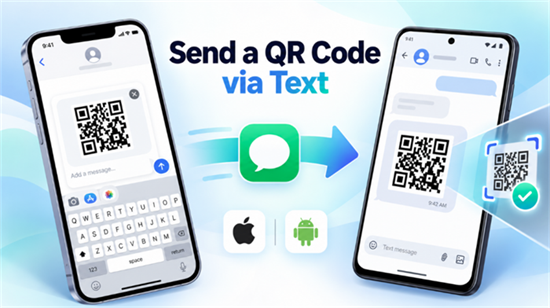
Ønsker at sende enQR-kode til sOmones telefon? Du kan gøre det direkte fra din besked app. Du skal blot åbne en samtale, vedhæfte QR-kodebilledet fra dit fotobibliotek og trykke på Send. Modtageren kan derefter se, gemme eller scanne koden.
Uanset om du deler en begivenhedsbillet, en betaling QR-kode eller en hjemmeside QR-kode, er processen den samme på iPhone og Android. Du kan også videresende en eksisterende QR-kode eller dele et link i stedet for et billede.
Har du ikke en QR-kode endnu? Du kan oprette en QR-kode gratis og downloade billedet før du sender det.

Sådan fungerer hver mulighed.
Sådan sender du en QR-kode via tekst på iPhone
Hvis din QR-kode er gemt i din iPhones Billeder-app, kan du sende den ved hjælp af Apples Beskeder-app.
1. Åbn beskeder og vælg en samtale, eller tryk på knappen komponere for at indtaste et telefonnummer.
2. Tryk på + knappen ved siden af meddelelsesfeltet.
3. Vælg Billeder og find dit QR-kodebillede.
4. Tryk på billedet for at vedhæfte det til din besked.
5. Tilføj en kort note, hvis nødvendigt, og tryk derefter på Send.
Du kan også åbne QR-koden i Billeder, tryk påDelog vælg Beskeder.
Din iPhone kan sende billedet via iMessage, RCS eller MMS, afhængigt af modtagerens enhed, operatør og indstillinger for beskeder. Du behøver ikke at vælge meddelelsesprotokollen manuelt i de fleste tilfælde.
Tip til:Send det oprindelige QR-kodebillede i stedet for et kraftigt beskåret skærmbillede. Dette hjælper med at bevare det hvide rum omkring koden, som scannere har brug for for pålidelig genkendelse.
For yderligere oplysninger, seApples guide til at sende billeder i Beskeder.
Sådan sender du en QR-kode via tekst på Android
På Android kan du skrive en QR-kode ved hjælp af Google Beskeder eller en anden meddelelsesapp, der understøtter vedhæftede billeder.
Sådan sender du det med Google Messages:
1. Åbn Google Beskeder og vælg en samtale.
2. Tryk på ikonet Galeri ved siden af meddelelsesfeltet.
3. Vælg QR-kodebilledet fra din telefon.
4. Hvis tilgængelig, skal du vælge HD + for at sende billedet i sin oprindelige opløsning.
5. Tryk på Send.
Google Messages understøtter RCS (Rich Communication Services), som giver brugerne mulighed for at dele billeder i høj opløsning via Wi-Fi eller mobildata. Hvis RCS ikke er tilgængelig, kan appen bruge MMS i stedet.
MMS kan komprimere billeder, så kontroller altid, at QR-koden forbliver klar efter afsendelse.
Trinnene kan se lidt anderledes ud på Samsung Galaxy, Google Pixel og andre Android-telefoner, afhængigt af meddelelsesappen.
Sådan videresender du en eksisterende QR-kode til en anden telefon
Du behøver ikke at oprette en ny QR-kode, hvis nogen allerede har sendt dig en. Du kan videresende den oprindelige besked eller dele det gemte billede med en anden kontakt.
På iPhone:
1.Åbn samtalen, der indeholder QR-koden.
2.Rør og hold meddelelsesbollen, der indeholder billedet.
3.Tryk påMereVælg derefter muligheden for videresendelse eller deling.
4.Indtast den nye modtagers telefonnummer og send det.
På Android:
1.Åbn QR-koden i Google Beskeder.
2.Tryk og hold meddelelsen for at åbne handlingsmenuen.
3.VælgForud.
4.Vælg en kontakt og send beskeden.
Hvis QR-koden gemmes i dit fotogalleri i stedet, skal du åbne billedet og bruge telefonens Del-funktion til at sende det via Beskeder.
Før du videresender, skal du kontrollere, om QR-koden indeholder private oplysninger, såsom en personlig billet, betalingsoplysninger eller en kontospecifik adgangskode.
Skal du sende en QR-kode som et billede eller et link?
Begge metoder fungerer, men det bedste valg afhænger af, hvad modtageren skal gøre.
Metode til deling | Bedst til |
QR-kodebillede | Del billetter, indtjekningskoder, betalings-QR-koder eller andre koder, som modtageren skal vise eller scanne |
Link til et QR-kodebillede | Lad nogen åbne eller downloade en QR-kode fra en webside |
Direkte hjemmeside URL | Hjælpe nogen med at besøge en hjemmeside uden at scanne noget |
Hvis modtageren skal vise en QR-kode, så en anden enhed kan scanne, skal du sende billedet.For eksempel kan en person, der deltager i en begivenhed, være nødt til at vise sin billets QR-kode ved indgangen.
Hvis du blot vil have nogen til at besøge et websted, skal du sende URL'en direkte. Det sparer modtageren et ekstra scanningstrin.
Kan du sende en QR-kode via SMS?
En standard SMS-meddelelse understøtter tekst, ikke billedvedhæftede filer. Hvis du vil sende en QR-kode som et billede, har din meddelelsesapp brug for en mediekompatibel tjeneste som MMS, RCS eller iMessage.
Hvis du kun har SMS til rådighed, kan du i stedet sende et weblink til QR-kodebilledet eller dets destination.
Hvordan man scanner en QR-kode modtaget i en tekstbesked
At modtage en QR-kode er nemt, men at scanne en fra den samme telefon kan være mindre indlysende. Du kan trods alt ikke pege telefonens kamera på sin egen skærm.
Heldigvis kan du ofte læse et gemt QR-kodebillede uden at bruge en anden enhed.
På iPhone:
1.Åbn QR-kodebilledet i Beskeder eller gemme det i Billeder.
2.I Billeder skal du prøve at røre og holde QR-koden.
3.Hvis din iPhone genkender den, skal du vælge den tilgængelige handling for at åbne linket eller se oplysningerne.
Hvis din iPhone ikke genkender koden, kan du bruge Google Lens via Google-appen eller Google Fotos.
På Android:
1. Gem QR-kodebilledet på din telefon.
2. Åbn Google Fotos og vælg billedet.
3. Tryk på Google Lens.
4. Hvis koden genkendes, skal du følge den vist handling for at se indholdet eller åbne linket.
Google Lens kan analysere eksisterende billeder, så du behøver ikke nødvendigvis en anden telefon til at scanne en QR-kode modtaget via tekst.
Hvorfor scanner en QR-kode ikke efter afsendelse?
En QR-kode, der scanner perfekt, før den sendes, kan blive vanskelig at læse bagefter. De mest almindelige årsager involverer billedkvalitet og formatering.
• Billedkomprimering: MMS eller visse meddelelsesindstillinger kan reducere billedkvaliteten. Prøv at sende det oprindelige billede via RCS eller en anden metode, der bevarer opløsningen.
• Lav opløsning: En lille eller sløret QR-kode er sværere at genkende. Brug et klart billede med skarpe kanter.
• Beskærede grænser: QR-koder kræver et tomt område, kaldet enstille zoneomkring mønstret. Undgå at klippe kanterne for tæt.
• Dårlig kontrast: Mørke moduler på en lys baggrund giver generelt pålidelig læselighed.
• En beskadiget eller ugyldig destination: Hvis koden scannes, men webstedet ikke åbnes, skal du kontrollere den kodede URL eller destinationssiden.
Hvis en QR-kode stadig fejler, beder du afsenderen om at sende det oprindelige billede igen i stedet for et andet skærmbillede.
For vigtige anvendelser, såsom indtastning af begivenheder eller betaling, skal du teste QR-koden på modtagerens enhed, før du har brug for den.
Ofte stillede spørgsmål
1. Kan du sende en QR-kode uden at gemme den først?
- Ja, det gør jeg. Hvis du ser en QR-kode på en webside eller i en app, skal du kigge efter enDelmulighed. Du kan muligvis sende billedet direkte via Beskeder uden at gemme det til dit fotobibliotek.
Hvis appen ikke tilbyder deling af billeder, skal du gemme eller downloade QR-koden først, og vedhæfte den derefter til en meddelelse.
2. Er det sikkert at sende en betaling QR-kode ved tekst?
Generelt kan det være sikkert at dele en legitim betalings QR-kode, men du bør kontrollere, hvad koden gør, og hvem der vil modtage den.
Nogle betalings QR-koder er designet til at modtage penge, mens andre initierer betalingsanmodninger eller indeholder kontospecifikke oplysninger. Antag aldrig, at de er udskiftelige.
Før du foretager en betaling, skal du kontrollere modtagerens navn og transaktionsoplysninger i din betalingsapp. Vær forsigtig med uventede QR-koder sendt via tekst. DenFederal Trade Commission (FTC) advarer om, atcammers undertiden bruge QR-koder i beskeder til at lede folk til svigagtige hjemmesider.
3. Kan du sende en QR-kode fra iPhone til Android?
- Ja, det gør jeg. Du kan sende et QR-kodebillede fra en iPhone til en Android-telefon ved hjælp af en kompatibel meddelelsestjeneste som RCS eller MMS.
Modtageren kan se eller gemme billedet, uanset om de bruger iOS eller Android. Faktisk billedkvalitet og levering afhænger af meddelelsestjenesten og enhedsindstillingerne.
Skal du lave en QR-kode først?
Har du ikke en QR-kode endnu? Brug OnlineToolCentergratis QR kode generator på din pc eller mbil enhed. Indtast din tekst eller URL, tilpas designet om nødvendigt, og download billedet i PNG-, JPG-, GIF- eller SVG-format.
Når du har gemt din QR-kode, kan du sende den via Beskeder på iPhone eller Android, videresende den til en anden kontakt eller dele den via andre meddelelsesapps.
